Short Code
MOBILE

Voix 4G (VoLTE) : quels sont les téléphones compatibles ?

Voici la liste des téléphones compatibles avec la Voix 4G (VoLTE).

1Quels sont les iPhone compatibles VoLTE ?

  • La liste des iPhone compatibles avec la VoLTE
    • iPhone 17 / iPhone Air / 17 Pro / 17 Pro Max
    • iPhone 16 /16 Plus /16 Pro /16 Pro Max /16e 
    • iPhone 15 /15 Plus / 15 Pro /15 Pro Max 
    • iPhone 14 /14 Plus /14 Pro /14 Pro Max 
    • iPhone 13 /13 mini /13 Pro /13 Pro Max 
    • iPhone 12 / 12 Pro Max / 12 Pro / 12 Mini 
    • iPhone 11 / 11 Pro / 11 Pro Max 
    • iPhone X / XS / XS Max / XR 
    • iPhone 8 / 8 Plus 
    • iPhone 7 / 7 Plus 
    • iPhone SE / SE (2020) / SE 5G 
    • iPhone 6 / 6s / 6s Plus / 6 Plus

2Quels sont les téléphones Samsung compatibles VoLTE ? 

  • La liste des téléphones Samsung compatibles avec la VoLTE
    • Samsung A : Galaxy A03s, Galaxy A03, Galaxy A04s, Galaxy A05s, Galaxy A3 2017, Galaxy A5 2017, Galaxy A6, Galaxy A6+, Galaxy A7, Galaxy A12, Galaxy A14 4G, Galaxy A14 5G, Galaxy A20e, Galaxy A21s, Galaxy A31, Galaxy A32 5G, Galaxy A80, Galaxy A10, Galaxy A13 5G, Galaxy A02s, Galaxy A23 5G, Galaxy A32, Galaxy A34 5G, Galaxy A40, Galaxy A41, Galaxy A42 5G, Galaxy A50, Galaxy A51, Galaxy A51 5G, Galaxy A52, Galaxy A52s 5G, Galaxy A52 5G, Galaxy A54 5G, Galaxy A70, Galaxy A71, Galaxy A72, Galaxy A8, Galaxy A22 4G, Galaxy A22 5G, Galaxy A12 v2, Galaxy A13 4G, Galaxy A33 5G, Galaxy A53 5G, Galaxy A25 5G, Galaxy A15 4G, Galaxy A15 5G, Galaxy A35 5G, Galaxy A55 5G, Galaxy A16 4G, Galaxy A16 5G, Galaxy A26 5G, Galaxy A36 5G, Galaxy A56 5G, Galaxy A17 4G, Galaxy A17 5G
    • Samsung J : Galaxy J3 2017, Galaxy J4+, Galaxy J5 2017, Galaxy J6, Galaxy J6+, Galaxy J7 2017
    • Samsung Note : Galaxy Note 8, Galaxy Note 9, Galaxy Note 10, Galaxy Note 10+, Galaxy Note 10 lite, Galaxy Note 20 4G, Galaxy Note 20 5G, Galaxy Note 20 Ultra 5G
    • Samsung S : Galaxy S7, Galaxy S7 Edge, Galaxy S8, Galaxy S8+, Galaxy S9, Galaxy S9+, Galaxy S10, Galaxy S10+, Galaxy S10e, Galaxy S20 4G, Galaxy S20+ 4G, Galaxy S20 5G, Galaxy S20+ 5G, Galaxy S20 Ultra 5G, Galaxy S20 FE 4G, Galaxy S20 FE 5G, Galaxy S20 FE LTE, Galaxy S21 5G, Galaxy S21+ 5G, Galaxy S21 Ultra 5G, Galaxy S21 FE, Galaxy S22, Galaxy S22+, Galaxy S22 Ultra, Galaxy S23 5G, Galaxy S23+ 5G, Galaxy S23 Ultra 5G, Galaxy S23 FE, S24 5G, S24+ 5G, S24 Ultra 5G, Galaxy S24 FE, Galaxy S25, Galaxy S25+, Galaxy S25 Ultra, Galaxy S25 FE, Galaxy S25 Edge
    • Samsung XCover, Z Flip, Fold et Tab : Galaxy XCover4, Galaxy XCover 4S, Galaxy XCover 5, Galaxy XCover 6 Pro, Galaxy XCover Pro, Galaxy XCover7 Pro, Galaxy Z Flip, Galaxy Z Flip 5G, Galaxy Z Flip 5, Galaxy Z Fold 2 5G, Galaxy Fold, Galaxy Z Fold3, Galaxy Z Fold 5, Galaxy Z Flip 3, Galaxy Z Flip 4, Galaxy Z Fold 4, Tab A8, Tab S7 FE 5G, Galaxy Xcover 7 EE 5G, Galaxy Tab S9 FE, Tab A9+ 5G, Tab A9 4G, Tab Active 5 EE, Galaxy Z Fold 6, Galaxy Z Flip6, Galaxy Z Flip 7 FE 5G, Galaxy Z Flip 7 5G, Galaxy Z Fold 7 5G

3Quels sont les Huawei et Honor compatibles VoLTE ?

  • La liste des Huawei et Honor compatibles avec la VoLTE
    • Huawei Mate et Nova : Huawei Nova 8i, Huawei, Nova 9 Huawei Mate 9, Huawei Mate 10 Pro, Huawei Mate 10 Lite, Huawei Mate 20 light, Huawei Mate 20, Huawei Mate 20 Pro, Huawei Mate 40 Pro, Huawei Nova 5T, Huawei Nova Y70
    • Huawei Psmart : Huawei Psmart, Huawei Psmart Plus 2019, Huawei Psmart 2020, Huawei Psmart 2021, Huawei Psmart Z, Huawei Psmart 2019
    • Huawei P9 à P50 : Huawei P9, Huawei P10, Huawei P10 Lite, Huawei P20 Pro, Huawei P20, Huawei P20 Lite, Huawei P20 Lite 2019, Huawei P30, Huawei P30 Lite, Huawei P30 Pro, Huawei P40, Huawei P40 Pro, Huawei P40 Lite 5G, Huawei P50 Pro, Huawei P50 Pocket
    • Huawei Y : Huawei Y6 2019, Huawei Y7 2019, Huawei Y5 2019, Huawei Y5 2018, Huawei Y6 2018, Huawei Y6S, Huawei Y7 2018, Huawei Y6P, Huawei Y5P
    • Honor : Honor 9X, Honor 20, Honor View 20, Honor 50, Honor 50 Lite, Honor Magic4 Pro, Honor Magic4 Lite, Honor 70, Honor 90, Honor 70 Lite, Honor Magic 5 Lite, Honor Magic 5 Pro, Honor Magic VS, Honor Magic 90, Honor Magic 90 Lite, Magic 6 Lite 5G, Magic 6 pro, Magic V2, 200 5G, 200 Lite 5G, 200 Pro 5G, Magic V3, 200 Smart, X6b, Magic 7 Lite, Magic 7 Pro, 400 Lite, 400, Magic V5, 400 Smart, X5c Plus, Honor 7X, Honor 8X, Honor 8A, Honor 8 Pro, Honor 20, Honor View 20, Honor 50, Honor 50 Lite, Honor X7 4G, 90 Smart.

4Quels sont les Crosscall et Oppo compatibles VoLTE ?

  • La liste des Crosscall et Oppo compatibles avec la VoLTE
    • Crosscall : Crosscall Core M4, Crosscall Core M4, Crosscall Core M5, Crosscall Core M6 GoCrosscall Core T4, Crosscall Core X4, Crosscall Core X3, Crosscall Action X3, Crosscall Trekker X4, Crosscall Action X5, Crosscall Core S4, Crosscall Core X5, Crosscall Core T5, Crosscall Core-Z5, Stellar X-5, Stellar X5s, Stellar M6, Stellar M6E, Core S5 
    • Oppo : Oppo Reno 4, Oppo Reno 4 Pro, Oppo Reno 4Z, Oppo Reno 8, Oppo Reno 8 Pro, Oppo Find X2 Pro, Oppo X2 Lite, Oppo Find X2 Neo, Find X3 Lite, Find X3 Neo, Find X3 Pro, Oppo A15, Oppo A53s, Oppo A54 (4G et 5G), Oppo A72, Oppo A74 (4G et 5G), Oppo A77, Oppo A94 (4G et 5G), Oppo Reno 6 Pro, Oppo Reno 6, Oppo A16s, Oppo A54s, Oppo Find X5 Lite, Oppo Find X5, Oppo Find X5 Pro, Oppo Reno 8 Lite, Oppo A17, Oppo A57, Oppo A57s, Oppo Find N2 Flip, Reno 12F, Reno 12 FS, Reno 12 Pro, Reno 14 5G

5Quels sont les Xiaomi compatibles VoLTE ?

  • La liste des Xiaomi compatibles avec la VoLTE
    • Xiaomi : Xiaomi 12 5G, Xiaomi 12 Pro 5G, 12T, 12T Pro. Xiaomi Mi : Mi 10, Mi 10 Lite, Mi Mix 3, Mi 9, Mi 9 Lite, Mi 9 SE, Mi 9T Lite, Mi 9T Pro, Mi Note 10, Mi Note 10 Lite, Mi 11 Lite, Mi 11, Mi 11 Ultra, Mi 11i, Mi 11 Lite 5G NE, Mi 11T, Mi 11T Pro, 12 Lite, 14, 14 Ultra, M10 : M10T, M10T Lite, M10T Pro 
    • Xiaomi Redmi : Redmi 7, Redmi Note 8T, Redmi Note 8 Pro, Redmi Note 9, Redmi Note 9 Pro, Redmi Note 9T, Redmi 9A, Redmi 10, Redmi Note 10, Redmi 10C, Redmi 10A, Redmi Note 10 5G, Redmi Note 10 Pro, Redmi Note 10S, Redmi 10 2022, Redmi Note 11, Redmi Note 11 Pro 5G, Redmi Note 11S, Redmi Note 11S 5G, Redmi Note 12 4G, Redmi Note 12 5G, Redmi Note 12 Pro 5G, Redmi Note 12 Pro+ 5G, Redmi 13, Redmi 13 Pro, Redmi 13 Ultra, Redmi 13T, Redmi 13T Pro, Redmi 13C, Redmi A1, Redmi A2, Redmi 12C, Redmi 13C, Redmi 13 C 5G, Redmi Note 13 5G, Redmi Note 13 Pro 5G, Redmi Note 13 Pro+ 5G, Redmi Note 13, Redmi A3, Redmi 13C, 14T, 14T Pro, Redmi 14C, Redmi Note 14 Pro 5G, Redmi Note 14 5G, Redmi Note 14 Pro+ 5G, Redmi Note 14, Redmi A5, Redmi 15C 5G, Redmi Note 15 5G, Redmi Note 15 Pro 5G, Redmi Note 15 Pro+ 5G, 15, 15 Ultra, 15T, 15T Pro

6Quels sont les Motorola, Google, Nokia et Wiko compatibles VoLTE ?

  • La liste des Motorola, Google, Nokia et Wiko compatibles avec la VoLTE
    • Motorola : Motorola moto G6, Motorola moto Z3 play, Motorola Moto G50, Motorola Moto e7i Power, Motorola moto edge 20 lite, Motorola moto e13, Motorola moto e20, Motorola moto e30, Motorola moto g13, Motorola moto g14, Motorola moto g51 5G, Motorola g62 5G, Motorola g53 5G, Motorola g54 5G, Motorola g84, 5G Motorola edge 30 neo, Motorola razr 2022, Motorola razr 40, Motorola razr 40 Ultra, Thinkphone, moto g34 5G, moto g04, moto g24, razr 50, razr 50 Ultra, razr 60 Ultra, ThinkPhone 25, moto g75 5G, moto g05, moto g15, moto g56, moto g06, edge 60 fusion
    • Google : Google Pixel 3a, Google Pixel 3, Google Pixel 3XL, Google Pixel 4a, Google Pixel 4a 5G, Google Pixel 5, Google Pixel 6, Google Pixel 6 Pro, Google Pixel 6a, Google Pixel 7, Google Pixel 7 Pro, Google Pixel 7a, Google Pixel 8, Google Pixel 8 Pro, Pixel 8a, Pixel 9, Pixel 9a, Pixel 9 Pro, Pixel 9 Pro XL, Pixel 9 Pro Fold, Pixel 10, Pixel 10 Pro, Pixel 10 Pro XL, Pixel 10 Pro Fold
    • Nokia : Nokia 4.2, Nokia 110 4G, G42 5G 
    • Wiko : Wiko Y60, Wiko Power U10

7Quels sont les Alcatel, Doro, Fairphone, TCL, Wiko, Nothing, Mobiwire, Sony, Vivo, Logicom, Realme compatibles VoLTE ?

  • La liste des Alcatel, Doro, Fairphone, TCL, Wiko, Nothing, Mobiwire, Sony, Vivo, Logicom, Realme compatibles avec la VoLTE
    • Realme : Realme 9i, Realme 9 Pro 5G, C30, C55 
    • Alcatel : Alcatel 1X, Alcatel 1S 2020, Alcatel 3080G, Alcatel 1S 2021 
    • TCL : TCL 10 5G, TCL 10L, TCL 10 Pro, 403, Onetouch 4042S, 505, 501, 60R, 60SE NXTPAPER 5G 
    • Vivo : Vivo Y20s, Vivo Y70, Vivo X51 5G, Vivo X60 Pro, Vivo Y72, Vivo V21, Vivo Y21, Vivo Y52, Vivo V23 5G, Vivo Y55 5G, Vivo Y76 5G, Vivo X80 Pro
    • Doro : Doro 5860, 6820, 8100, Leva L20, Aurora A10 
    • Fairphone : Fairphone 4, 5, 6 
    • Sony : Sony Xperia 10 IV, 5 IV, Xperia 10, 10 II, 10 III, Xperia 5, Xperia L3, L4 
    • Nothing : Phone (1), Phone (2), Phone (2a), Phone (2a) Plus, Phone (3a), Phone (3) 
    • Logicom : Le Swipe, Xtrem 40, Xtrem 40 Pro, Xtrem 650 
    • Mobiwire : Ogima
Keywords
Domains

Cette solution vous a-t-elle aidé ?

Instant Display Flag
Off
Title Element Level
H1
Sub Title Element Level
H2
Déclarer mon mobile perdu ou volé

Que faire si votre mobile a été perdu, ou volé ? Voici nos recommandations.

1 Quelle procédure suivre en cas de perte ou de vol de votre mobile ?

1.1 Suspendre ma ligne

Afin d’éviter toute utilisation malveillante de votre ligne mobile en cas de perte ou de vol, il est important de suspendre la ligne.

1.2 Commander une nouvelle carte SIM

Commander une nouvelle carte SIM qui après son activation, viendra réactiver votre ligne. L’ancienne carte SIM sera donc inutilisable.

1.3 Blacklister mon mobile sur les réseaux français

  • Vous devez vous présenter à la gendarmerie ou au commissariat de police pour déclarer le vol de votre mobile, en indiquant l’IMEI concerné.

Comment retrouver le code IMEI ?

  • Sans le téléphone, il suffit de regarder sur son emballage où le code IMEI est inscrit sur une étiquette avec la mention "IMEI”.
  • Le code IMEI peut être indiqué également sur la facture d'achat du terminal.
  • Les forces de l’ordre se chargent de transmettre le procès-verbal à l’opérateur.
  • La demande de blacklistage est effectuée automatiquement à la réception de la déclaration de vol précisant l’IMEI concerné.
  • Le délai de blacklistage est de 24h à 48h après réception de la demande des forces de l’ordre.

Cette solution vous a-t-elle aidé ?

Instant Display Flag
On

Suivre mon SAV

Vous avez effectué une demande de SAV depuis Internet via votre Espace Client. On vous guide dans le suivi de votre dossier.

1 Comment suivre l'avancement de l'envoi de mon mobile en SAV ?

Vous avez effectué une demande de SAV depuis votre Espace Client et un mail de confirmation vous a été adressé en ce sens. Vous pouvez dès à présent consulter en ligne le suivi de cette opération, depuis la rubrique "Assistance" puis "Réparation de votre téléphone".

En cas d'annulation d'une demande de SAV, c'est possible tant que vous n'avez pas renvoyé le mobile. Dans ce cas de figure, nous vous invitons à ne pas renvoyer le mobile et l'annulation de votre demande de SAV se fera automatiquement.

Bon à savoir

Dès l'envoi du mobile, il n'y a pas d'annulation possible. Le mobile vous sera retourné s'il ne présente finalement pas de panne lors du diagnostic.

Sinon, vous aurez la possibilité de refuser le devis et le mobile vous sera retourné. Cette opération est gratuite.

Cette solution vous a-t-elle aidé ?

Instant Display Flag
Off

Découvrir les offres

Vous souhaitez en savoir plus sur les offres Cdiscount Mobile ? Nous vous présentons ici toutes les formules d’abonnement disponibles en ce moment.

1 Découvrir les offres Cdiscount Mobile

L’ensemble de nos offres sont à découvrir sur notre site Internet.

Vous pouvez choisir entre un forfait sans engagement ou bien un forfait avec mobile et engagement. Nous avons également de nombreuses options disponibles que vous pouvez activer en fonction de vos besoins.

Vous pouvez aussi souscrire une autre ligne pour un ou plusieurs membres de votre foyer, vos enfants par exemple, en gérant l’ensemble des contrats via un Espace Client unique.

Choisir Cdiscount Mobile, c’est la garantie de la liberté, de la qualité du réseau 4G de notre partenaire Bouygues Telecom pour communiquer dans les meilleures conditions et de la simplicité de gestion au quotidien.

À noter

Vous avez décidé de nous rejoindre et vous souhaitez conserver votre numéro ? C’est simple et rapide, on vous dit tout ici :

1.1 Découvrez nos offres Sans Engagement

Choisir l’une de nos offres sans engagement signifie que vous bénéficiez d’un contrat à durée indéterminée sans engagement de durée. La résiliation peut intervenir à tout moment par courrier adressé au Service Client ou directement dans l’ Espace Client.

Attention

Pour utiliser les offres sans engagement Cdiscount Mobile, votre téléphone actuel doit être débloqué.

Si vous ne savez pas si votre téléphone est débloqué ou bien si vous souhaitez le faire débloquer, prenez contact avec le Service client de l’opérateur auprès duquel vous avez acheté le mobile pour connaitre la procédure.

Cette action doit être gratuite si l'achat du téléphone date de plus de 3 mois.

1.2 Découvrez nos offres avec Mobile

Choisir l’une de nos offres avec mobile, neuf ou reconditionné, vous engage à nos côtés pour 24 mois. Votre mobile est débloqué, il vous est livré gratuitement en France et vous bénéficiez d’une garantie de 24 mois sur votre équipement.

  • Vous pouvez soit :
    • sélectionner l’une de nos offres Mobile + Forfait du moment
    • sélectionner l’un de nos mobiles puis y associer le forfait disponible qui vous convient

2 Quelles sont les options disponibles pour personnaliser mon offre ?

Vous pouvez, une fois choisie l’offre la plus adaptée à vos besoins, personnaliser votre forfait pour profiter de nos options.

Ces options sont disponibles lors de votre souscription, vous pourrez également les ajouter plus tard depuis votre Espace Client directement :

2.1 Option Recharge Web

Si vous avez un forfait sans engagement, vous pouvez ajouter une option Web pour bénéficier de plus de data. Vous avez au minimum 20Mo inclus gratuitement dans votre forfait de base auquel vous pouvez ajouter depuis votre Espace Client.

2.2 Option Voyage

Vous souhaitez appeler à l’étranger, ponctuellement ou de façon illimitée ? Vous avez un voyage prévu ?

2.3 Option Blocage

Vous souhaitez vous assurer qu’il n’est pas possible depuis votre ligne de passer des appels vers des numéros surtaxés ou vers l’international afin d’éviter une mauvaise surprise sur votre facture ? Cela est possible avec l’Option de blocage (5) des appels et numéros surtaxés et des usages vers et depuis l’international.

  Cette option est disponible pour 1 € par mois.

2.4 Option Contrôle Parental

Digital Coach est l’appellation de notre solution de contrôle parental, disponible sur Android et iOS, qui vous permet d’accompagner vos enfants dans leur vie numérique en favorisant le dialogue et la confiance. Vous pouvez suivre leur activité, définir des plages horaires, fixer des limites ou encore suivre en temps réel leur consommation.

  Cette option est gratuite.

Pour en savoir plus, c’est par ici :


Cette liste n'est pas exhaustive. Pour découvrir l'intégralité de nos options, rendez-vous sur votre Espace Client.

Cette solution vous a-t-elle aidé ?

Instant Display Flag
On

Diagnostiquer une panne de mon mobile

Vous rencontrez un problème avec votre mobile ? Nous allons vous aider à diagnostiquer la panne concernant votre téléphone depuis notre outil dédié sur l'espace client. C'est parti !

1 Aide au dépannage de mon mobile

Si vous rencontrez un problème avec votre téléphone mobile et souhaitez être accompagné par votre opérateur Cdiscount Mobile, nous allons vous guider pour diagnostiquer la panne depuis votre espace client.

Bon à savoir

Un simple redémarrage de votre mobile permet de le réinitialiser et de résoudre de nombreuses anomalies. Pensez à le faire régulièrement pour garantir le bon fonctionnement de votre téléphone.

1.1 Marche à suivre

Le dépannage de votre mobile est simple et rapide. En quelques clics, vous pouvez identifier la plupart des dysfonctionnements.

  • Voici la marche à suivre :
    1. Accédez à l'outil Mon diagnostic mobile
    2. Sélectionnez la marque de votre équipement
    3. Choisissez le modèle de votre équipement
    4. Cliquez sur la catégorie correspondant à votre problème

Des éléments de réponse s'afficheront à l'écran pour vous aider à résoudre la panne.

  • Exemple :
    1. Sélectionnez la marque de votre équipement, par exemple Samsung.
    2. Ensuite, choisissez le modèle, comme le Mobile Galaxy S22 5G.
    3. Cliquez sur le menu déroulant de l'item correspondant à votre question concernant la panne de votre appareil. Suivez ce parcours item par item en cliquant sur l'information liée à la panne de votre mobile.

1.2 Exemples de questions et pannes répertoriées

Voici ce qui s'affiche à l'écran, selon le type de question posée :

Catégorie Exemple de problème et solution

Multimédia

L'appareil photo ne fonctionne pas   une tâche apparaît sur la photo.

Nous vous invitons à nettoyer à l'aide d'un chiffon doux sec les objectifs des caméras. Après le nettoyage, tentez de nouveau de prendre une photo.

SMS, MMS, E-mail

Impossible d'envoyer ou recevoir des photos.

Effectuez un redémarrage complet de votre mobile avant de le restaurer complètement. Cette opération n'affectera ni le contenu ni les réglages de votre appareil.

Pour redémarrer, assurez-vous que votre mobile est allumé, puis maintenez enfoncés les boutons Marche/Arrêt et Volume bas pendant 10 secondes. Pensez à avoir votre code PIN à portée de main, car il pourra vous être demandé au redémarrage.

Nous vous recommandons également de réinitialiser les paramètres réseau de votre mobile.

  • Rendez-vous dans les paramètres du téléphone :
    1. Gestion globale
    2. Réinitialisation
    3. Appuyez sur Réinitialiser les paramètres réseau
    4. Appuyez sur le bouton Réinitialiser les paramètres
    5. Confirmez en appuyant sur Réinitialiser
    6. Tentez d'envoyer une photo MMS.

Wi-fi, Bluetooth, GPS, Partage de connexion

Le partage de connexion ne fonctionne pas.

La fonctionnalité de Partage de connexion permet de partager la connexion de données mobiles de votre téléphone lorsque vous n'avez pas accès à un réseau Wi-Fi.

  • Suivez les étapes ci-dessous :
    1. Accédez à Paramètres.
    2. Sélectionnez Connexions.
    3. Appuyez sur Point d'accès mobile et modem.
    4. Activez l'option Point d'accès mobile en glissant le bouton vers la droite. Restez sur cet écran jusqu'à ce que vous connectiez votre autre appareil.
    5. Choisissez comment vous souhaitez partager la connexion, par exemple, en sélectionnant "Le partage de connexion ne fonctionne pas via Wi-Fi".
  • Pour connecter l'autre appareil au partage de connexion :
    1. Désactivez et réactivez le Wi-Fi sur cet appareil.
    2. Assurez-vous de vous connecter au bon réseau Wi-Fi, qui porte le nom de l'appareil fournissant le partage de connexion.
    3. Entrez le mot de passe et appuyez sur Se connecter.
  • Si un message d'erreur de mot de passe s'affiche, vérifiez le mot de passe Wi-Fi en procédant comme suit :
    1. Accédez à Paramètres.
    2. Sélectionnez Connexions.
    3. Appuyez sur Point d'accès mobile et modem.
    4. Accédez à Point d'accès Wi-Fi et vérifiez le mot de passe.

Saisissez ensuite le mot de passe sur l'autre mobile. Ce dernier devrait apparaître dans la liste des appareils connectés, et vous partagerez désormais votre connexion.

Application / Logiciel

Impossible de se connecter à mon compte Facebook/ Twitter   Activer les données mobiles.

Nous allons donc passer par la connexion de données mobile (4G).

  • Pour cela, nous vous invitons à suivre les manipulations ci-dessous :
    1. En haut de l'écran, glissez votre doigt du haut vers le bas de l'écran afin d'accéder aux raccourcis
    2. Si le réseau Wi-Fi est activé, appuyez une fois pour le désactiver
    3. Le réseau Wi-Fi doit être grisé
    4. Glissez votre doigt une deuxième fois vers le bas afin d'activer les données mobiles
    5. Si le bouton Données mobiles est grisé, alors appuyez dessus
    6. Le bouton Données mobiles doit être bleu pour être actif.

Écran

L'écran tactile ne répond pas, mais il n'est pas cassé ou fissuré et votre mobile est équipé d'un protège-écran.

Retirez le protège-écran. Ensuite, nettoyez votre écran avec un chiffon doux et propre en microfibre, ou un chiffon utilisé pour les lunettes (sans humidifier).

Après avoir retiré le protège-écran, vérifiez si votre écran tactile fonctionne.

Autonomie / Charge / Ne s'allume pas / S'éteint

Votre mobile est bloqué au démarrage, et reste figé sur l'écran de démarrage lors de l'allumage.

Un redémarrage complet de votre mobile peut résoudre votre panne (cette manipulation n'efface aucune donnée).

Avant de restaurer complètement votre mobile, nous vous conseillons de le redémarrer complètement.

Cette manipulation n'affectera pas le contenu, ni les réglages de votre mobile.

Mobile allumé, maintenez enfoncés les boutons Marche/Arrêt et Volume bas pendant 10 secondes (pensez à vous munir de votre code PIN qui pourra vous être demandé au redémarrage de votre mobile).

Si votre mobile s'allume, la panne est réparée.

Appels et couverture réseau

Le mobile se coupe en communication. Ceci peut être dû à une couverture réseau faible ou inexistante.

Veuillez vérifier le nombre de barres réseau présentes sur votre mobile lorsque se produisent les coupures.

  • Deux possibilités :
    1. Le mobile affiche entre 0 et 2 barres réseau ;
    2. Le mobile affiche entre 3 et 4 barres réseau.

Cliquez par exemple sur 2. On vous demande d'effectuer un redémarrage complet.

Avant de restaurer complètement votre mobile, nous vous conseillons de le redémarrer complètement. Cette manipulation n'affectera pas le contenu, ni les réglages de votre mobile. Mobile allumé, maintenez enfoncés les boutons Marche/Arrêt et Volume bas pendant 10 secondes (pensez à vous munir de votre code PIN qui pourra vous être demandé au redémarrage de votre mobile).

Sons / Alerte / Vibreur

Il n'y a pas de son lors de la lecture de musique, et le haut-parleur ne produit aucun son.

Écoutez un morceau sur YouTube Music.

  • Si le son ne fonctionne pas, suivez ces étapes :
    1. Ouvrez l'application YouTube Music. Si elle n'est pas installée par défaut sur votre téléphone, vous pouvez la télécharger depuis le Google Play Store.
    2. Appuyez sur l'onglet « Bibliothèque ».
    3. Sélectionnez « Titres ».
    4. Dans l'onglet « Fichiers de l'appareil », appuyez sur le titre que vous souhaitez écouter.
    5. Pendant la lecture, appuyez sur la touche de volume pour l'augmenter au maximum

Si vous entendez le son du morceau, la panne est résolue !

SIM/ eSIM

Votre mobile demande un code PUK.

Si votre mobile demande un code PUK, cela signifie que trois codes PIN incorrects ont été saisis. Le code PUK est un code à 8 chiffres disponible sur la carte où était fixée votre carte SIM. Saisissez le code PUK présent sur cette carte.

Notez que le code PUK est associé à votre carte SIM, et celui illustré ci-dessus est factice. Si vous avez retrouvé le code PUK de votre carte SIM, la panne sera réparée.

Audio en communication

Je n'entends pas mon correspondant lors d'un appel sur mon téléphone.

Nous vous invitons à effectuer un test.

  • Pour cela, suivez les étapes ci-dessous sur votre téléphone :
    1. Accédez au menu Téléphone.
    2. Numérotez le 777 et appuyez sur Appeler.
    3. Pendant l'appel, appuyez sur le bouton HP (haut-parleur).
    4. Ensuite, appuyez sur la touche Volume Haut jusqu'à ce que le curseur atteigne le maximum.
    5. Si vous entendez correctement votre messagerie avec votre téléphone en mode haut-parleur, la panne est réparée.

Bouton / Touche

Une des touches de mon mobile ne fonctionne pas, en l'occurrence la touche Marche/Arrêt, qui ne semble pas cassée.

Effectuez un redémarrage complet. Avant de restaurer complètement votre mobile, nous vous conseillons de le redémarrer complètement.

Cette manipulation n'affectera pas le contenu, ni les réglages de votre mobile.

Mobile allumé, maintenez enfoncés les boutons Marche/Arrêt et Volume bas pendant 10 secondes (pensez à vous munir de votre code PIN qui pourra vous être demandé au redémarrage de votre mobile).

Si vous avez pu effectuer un redémarrage complet et que votre touche fonctionne de nouveau, la panne est réparée.

Si toutefois vous ne constatez aucune amélioration, vous pouvez mettre en place un SAV (Service Après-Vente).

Le Service Client reste à votre disposition depuis le live chat pour vous accompagner.

Cette solution vous a-t-elle aidé ?

Instant Display Flag
Off

Envoyer mon mobile en SAV

Votre mobile est en panne ou cassé ? Vous souhaitez l'envoyer en service après-vente et procéder depuis votre Espace Client ? Nous vous expliquons comment faire, en quelques clics.

1 Comment faire pour envoyer mon téléphone en service après-vente ?

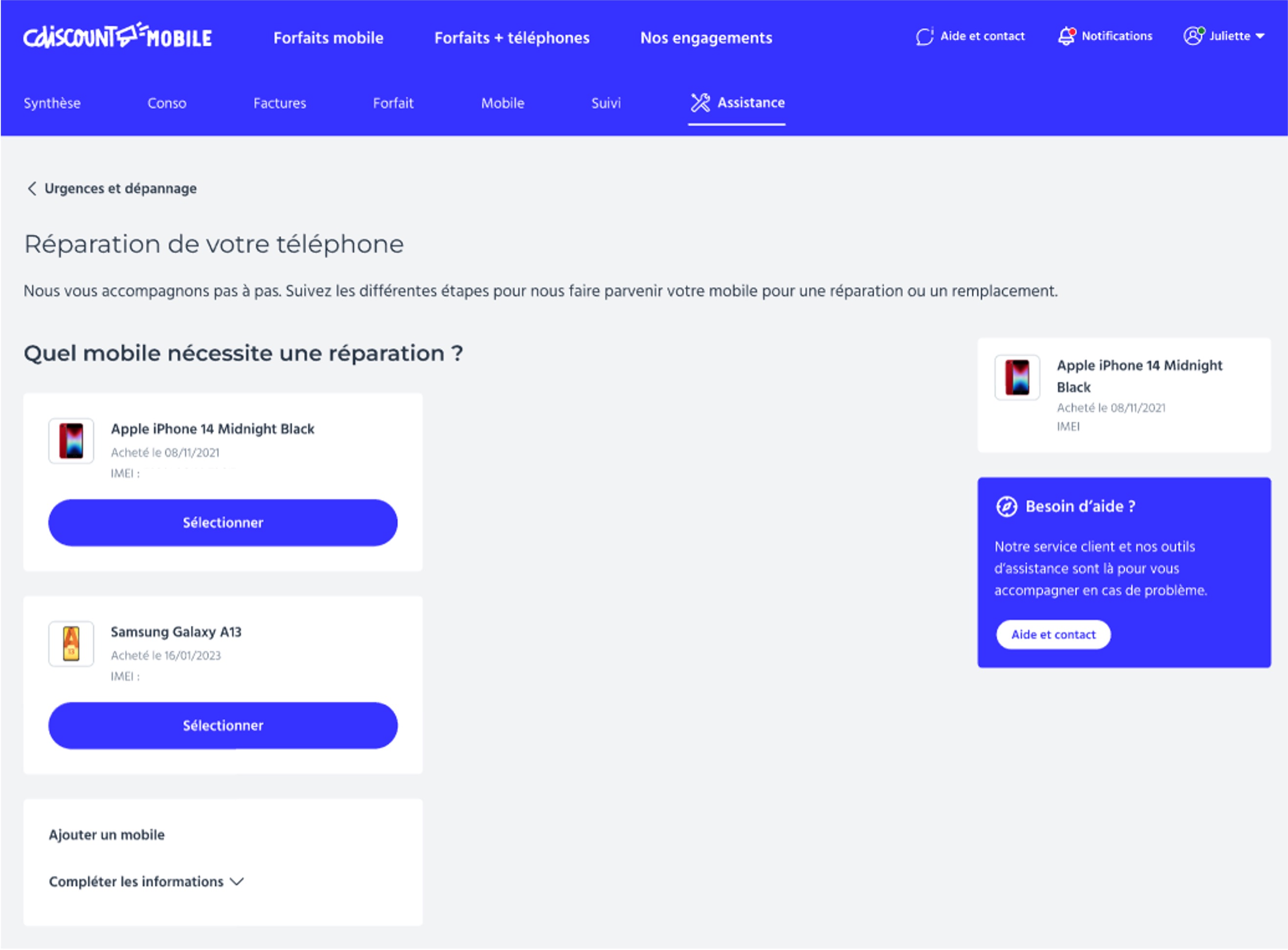
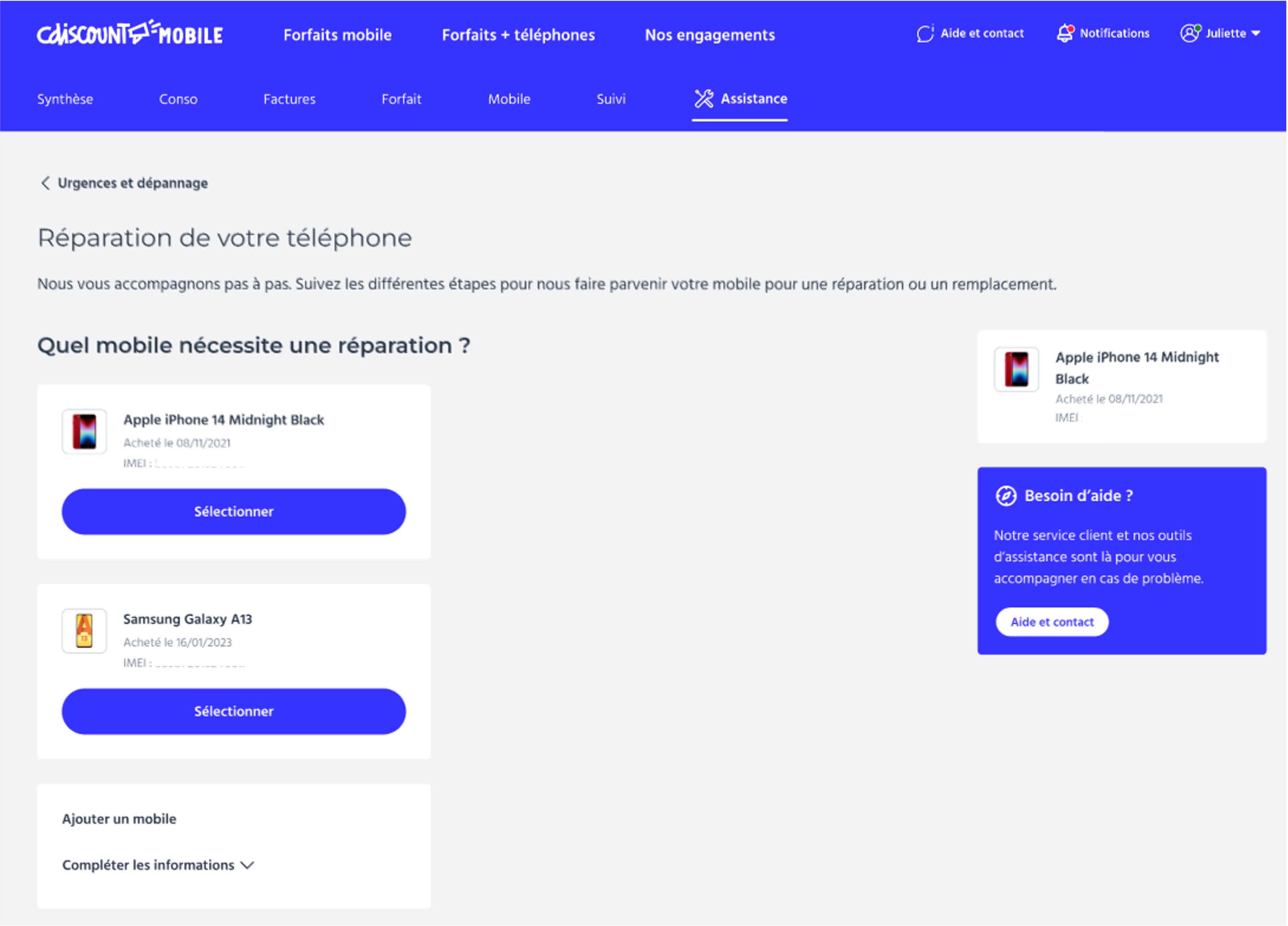
Vous venez de diagnostiquer une panne de votre mobile ou de constater que votre matériel est endommagé ou cassé ? Vous avez la possibilité d'envoyer votre téléphone en service après-vente (SAV) depuis la page dédiée Réparation de votre téléphone dans "Assistance".

Une fois le formulaire renseigné et validé, vous recevez ensuite un mail de confirmation, dans lequel on vous exposera quelle est la procédure à suivre pour envoyer votre matériel.

Avant de nous envoyer votre mobile, il faut bien penser à :

  1. Faire une sauvegarde du téléphone
  2. Retirer la géolocalisation dans vos paramètres
  3. Enlever le code de verrouillage dans vos paramètres
  4. Retirer votre carte SIM (et la conserver)
  5. Retirer tous les accessoires : coque, porte-clés y compris la vitre de protection (si un accessoire est laissé, il ne pourra pas être restitué lors du renvoi de mobile par notre partenaire)
  6. Ne pas envoyer le chargeur avec votre téléphone.

Si toutefois vous aviez besoin d'aide, nous vous invitons à contacter notre service client via le chat en ligne.

Cette solution vous a-t-elle aidé ?

Instant Display Flag
On

Nouveau client : ce qu’il faut savoir

Nous sommes ravis que vous ayez choisi Cdiscount Mobile pour vos services mobile. Pour bien démarrer, ci-dessous quelques étapes fondamentales.

1 Ma commande

Vous souhaitez obtenir des informations liées à votre commande. Voici ce qu’il faut savoir :

1.1 Envoyer les pièces justificatives

Certaines commandes, ne nécessitent pas l’envoi de pièces justificatives.Si à l’issus de votre commande, des pièces justificatives sont demandées, vous recevrez un mail incluant un lien de redirection vers votre espace client, pour télécharger les documents.

  • Lors de ces envois, il convient de suivre quelques prérequis :
    • les formats supportés : JPEG, JPG, PDF (une seule image par page d'un même PDF), TIFF (une seule image par page)
    • les images ne doivent pas être floues
    • les informations écrites doivent être nettes et lisibles
    • les images ne doivent pas contenir de reflets
    • la taille maximale des fichiers est de 9 Mo (certains fichiers PDF sont cependant limités à 4 Mo)

Si vous utilisez votre smartphone pour prendre en photo les documents à envoyer, leur taille est susceptible de dépasser la limite acceptée. Vous pouvez cependant réduire la taille des photos prises avec des logiciels Android ou votre iPhone/iPad permettent de réduire la taille des photos déjà prises.

Si vous souhaitez utiliser une application smartphone pour numériser vos documents, Android ou votre iPhone/iPad permettent de réduire la taille des photos déjà prises.

  • Nous vous recommandons d’obtenir :
    • un bon cadrage du document d’identité
    • une restitution sans reflet
    • un document lisible dans sa globalité (pas de partie masquée)
    • une définition (ou résolution) suffisante de l’image numérisée
    • un document complet en numérisant le recto sans oublier le verso si celui-ci vous est demandé.

Bon à savoir

Si vous utilisez une pièce d’identité comprenant un recto et un verso, veillez à ce que chaque page soit numérisée sur des pages indépendantes afin d'être téléchargées dans les zones recto et verso du suivi de commande prévues à cet effet.

  • Voici quelques exemples de documents officiels acceptés pour justifier de votre identité :
    • Carte Nationale d’identité française
      • L’ancien format de la Carte Nationale d’Identité, à deux volets, n’est plus accepté. Assurez-vous d’utiliser la nouvelle version au format carte bancaire.
    • Carte Nationale d’identité UE
    • Passeport français
    • Permis de conduire français sous le nouveau format (en cours de validité)
      • L’ancien format, permis « rose », n’est pas accepté
    • Carte de résident en France, Monaco ou Andorre
    • Carte de séjour.

Attention

Quel que soit le document fourni, assurez-vous que l’identité y figurant corresponde bien à celle mentionnée sur le contrat (saisie lors de la souscription).

Bon à savoir

Les documents étrangers, ou concernant un résident étranger, doivent être en cours de validité.

1.2 Suivi de votre commande

  • Une fois connecté dans votre espace client, cliquez sur la rubrique Suivi pour suivre votre commande :
    • Vous avez la possibilité de consulter le statut de votre commande et de télécharger votre contrat d'abonnement.
    • Si demandé, envoyez vos pièces justificatives : cette étape est indispensable pour valider définitivement votre commande.

2 Mon espace client

2.1 DéSIMlocker votre mobile

Les messages SIM verrouillée, Téléphone restreint, Réseau indisponible ou Code blocage réseau s'affichent à l'écran lorsque vous insérez votre nouvelle carte SIM dans votre mobile.

Le mobile que vous souhaitez utiliser a été acquis chez un autre opérateur. Votre mobile est certainement SIMlocké, empêchant votre carte SIM de fonctionner normalement. Nous vous invitons à contacter le Service Client de votre ancien opérateur, qui vous communiquera le code de désimlockage de votre mobile.

Si vous avez acquis votre téléphone chez Cdiscount Mobile, nos mobiles obtenus dans le cadre d’une nouvelle souscription sont automatiquement déSIMlockés depuis 2013.

A titre informatif, tous nos modèles Apple iPhone ne sont pas SIMlockés.

2.2 Activer sa ligne

Vous venez de recevoir votre nouvelle carte SIM dans le cadre d'une souscription et vous souhaitez la mettre en service. Deux cas de figure :

Vous avez choisi de conserver votre numéro de téléphone mobile actuel (souscription avec portabilité)

  • Votre date de portabilité vous sera confirmée par e-mail. Elle correspond à la mise en service de votre ligne.
  • À cette date, la ligne chez votre ancien opérateur sera résiliée et votre nouvelle ligne activée
  • Pour continuer à recevoir et émettre des appels, pensez à insérer la nouvelle carte SIM dans votre mobile le jour de votre portabilité.

Bon à savoir

La bascule des services Voix, SMS et Data de votre ancien à votre nouvel opérateur mobile peut prendre jusqu’à 48h.

Vous avez un nouveau numéro de téléphone mobile (souscription sans portabilité)

  • Munissez-vous de votre numéro de mobile et de votre code d'activation (celui-ci vous a été transmis lors de votre souscription)
  • Composez le numéro présent sur le courrier qui accompagne la carte SIM et laissez-vous guider !

3 La portabilité du numéro de mobile

La portabilité du numéro vous permet de changer d'opérateur mobile tout en conservant votre numéro de téléphone. Pour que vous profitiez de la portabilité du numéro de mobile, c'est votre nouvel opérateur qui s'occupera de tout. Il vous suffit de récupérer votre code RIO.

Bon à savoir

Ce service est gratuit. Pour conserver votre numéro de téléphone mobile via la portabilité, vous ne devez pas résilier votre ligne auprès de votre opérateur actuel. Cdiscount Mobile se chargera de toutes les démarches nécessaires.

Notez que vous devez être à jour de vos règlements et que la résiliation sera faite aux conditions fixées de votre ancien opérateur.

Si vous êtes encore en période d'engagement, des frais pourront vous être facturés. Le montant est indiqué dans votre espace client.

3.1 Les différentes étapes

  1. Munissez-vous de votre code RIO, de votre carte bancaire et de votre RIB (IBAN)
  2. Souscrivez votre nouvelle ligne, en précisant bien à l'étape du choix du numéro que vous souhaitez conserver votre numéro actuel. La saisie du code RIO vous sera alors demandée, ainsi que la date souhaitée pour la portabilité
  3. Quelques jours avant la portabilité, vous recevrez un SMS de confirmation vous indiquant la date ainsi que le créneau horaire prévu pour votre portabilité (le matin ou l'après-midi).

    N'oubliez pas de sauvegarder vos contacts, s'ils sont enregistrés sur votre carte SIM.

  4. Le jour de la portabilité, lorsque votre mobile ne captera plus le réseau mobile, vos services d'appels (SMS, MMS et Web) seront coupés et vous devrez insérer la carte SIM de votre nouvel opérateur Cdiscount Mobile dans votre téléphone.

3.2 Les délais

  • Les portabilités de numéro de mobile ne sont effectuées que les jours ouvrables (hors dimanche et jours fériés)
  • La date de portabilité peut être choisie entre 4 jours et 59 jours à partir de la date de votre souscription. L'annulation d'une portabilité est possible jusqu'à 4 jours avant sa date prévue.

Bon à savoir

L'activation des services le jour du portage se fait dans un délai de maximum quatre heures. Ce délai peut toutefois varier selon les opérateurs. Si certains services n'étaient pas disponibles dès le jour du portage, merci donc de patienter 24 heures avant de contacter votre Service Client.

Notez aussi qu'il est préférable d'être en France le jour du portage de votre numéro. Si vous êtes à l'étranger, certaines opérations techniques nécessaires à la portabilité pourraient échouer.

3.3 Modifier ma date de portabilité ou l'annuler

Il est possible de modifier la date de portabilité jusqu'à quatre jours avant la date initialement prévue. Pour cela, il vous suffit de vous rendre sur notre chatbot dédié.

Une fois que vous aurez effectué la modification, un SMS de confirmation vous sera envoyé, confirmant votre nouvelle date de portabilité.

Cette solution vous a-t-elle aidé ?

Instant Display Flag
On